📺 工作台整体操作演示
主界面布局
登录成功后进入主界面。整个界面分为两部分:
顶部导航栏
导航栏位于界面最上方,包含以下功能入口(点击即可切换):
- 🎬 工作台 — 视频制作核心区域(默认显示)
- 🎭 数字人 — 管理数字人形象库
- 🎙 音色模型 — 管理语音音色
- 📦 批量任务 — 批量合成和任务管理
- 🔧 设置 — 系统设置
- 💬 建议反馈 — 提交建议和查看回复
工作台四栏布局
工作台采用 四栏横向布局,从左到右分别是:
| 位置 | 内容 | 对应步骤 |
|---|---|---|
| 第一栏(左) | 文案提取 + 音频合成 | 步骤 1、步骤 2 |
| 第二栏 | 视频合成 + 标题标签 | 步骤 3、步骤 4 |
| 第三栏 | 画中画 + 字幕 + 封面 + BGM + 发布 | 步骤 5 ~ 步骤 9 |
| 第四栏(右) | 视频预览区 | 查看各阶段合成结果 |
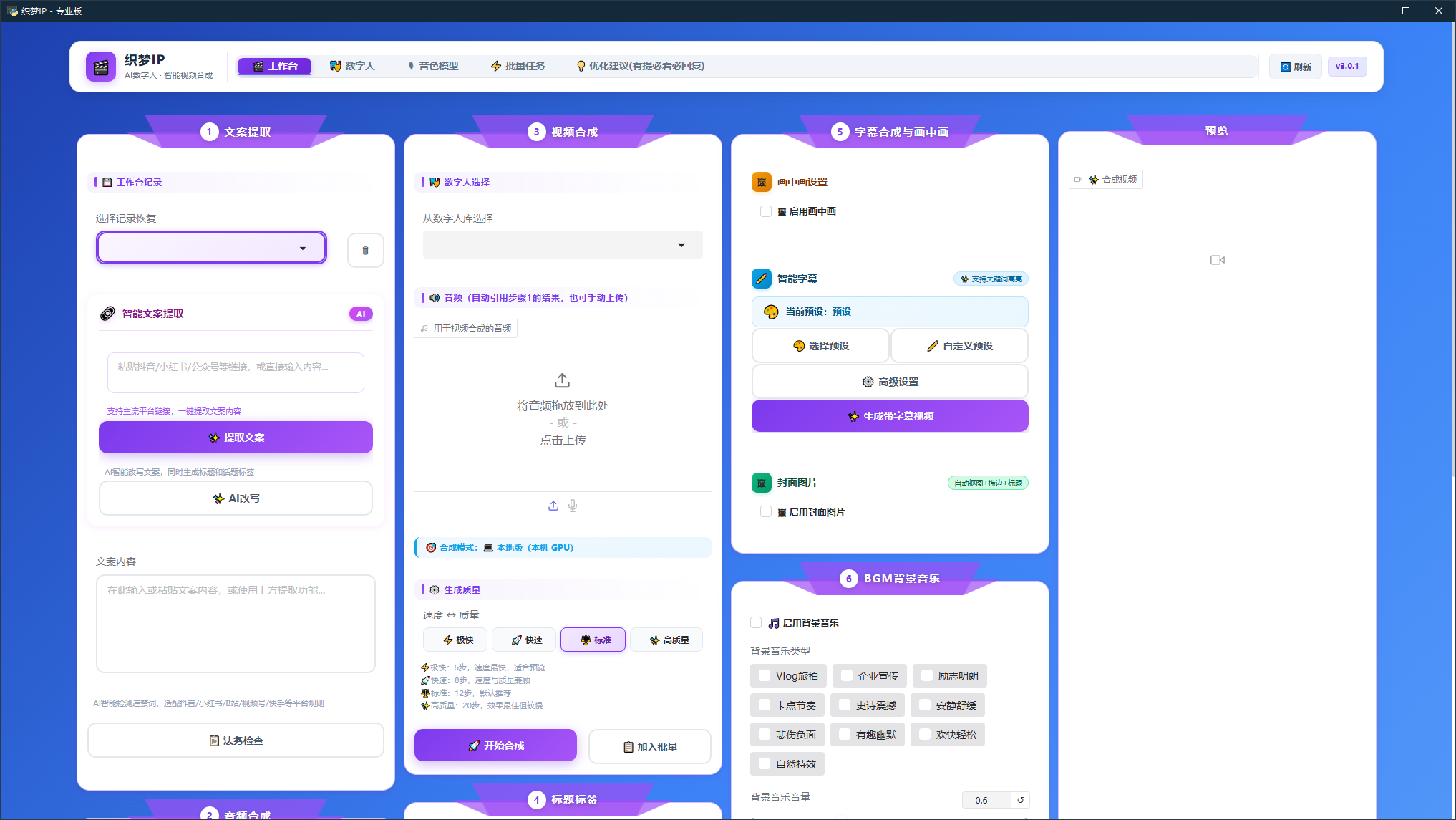
主界面全貌 — 顶部导航栏 + 工作台四栏布局
9 步视频制作流程
织梦AI 采用 9 步流程,从文案输入到多平台发布一站式完成:
1 文案提取 — 从各平台链接提取文案,或手动输入。支持 AI 改写和法务检查。
2 音频合成 — 将文案转为语音(TTS),选择音色、调节语速和情感。
3 视频合成 — 选择数字人形象,合成数字人口播视频。
4 标题标签 — 设置字幕标题、关键词高亮、视频标题和话题标签。
5 画中画 — 在主视频上叠加画中画窗口,支持多种布局和动画。
6 字幕 — 字幕样式、字体、颜色、描边等高级设置。
7 封面图片 — 上传或 AI 生成视频封面图。
8 BGM 背景音乐 — AI 智能选曲,添加背景音乐。
9 发布平台 — 一键发布到抖音、视频号、B站、小红书、快手。
💡 您可以按照 1→9 的顺序逐步操作,也可以跳过某些步骤(比如不需要 BGM 就跳过步骤 8)。系统会智能选择最优的视频版本进行发布。
预览区
工作台最右栏是 视频预览区,显示各阶段的合成成果:
- ✨ 合成视频 — 步骤 3 的数字人合成结果
- 🎬 最终视频 — 步骤 6 字幕渲染后的最终视频
- 🎵 带BGM视频 — 步骤 8 添加背景音乐后的视频
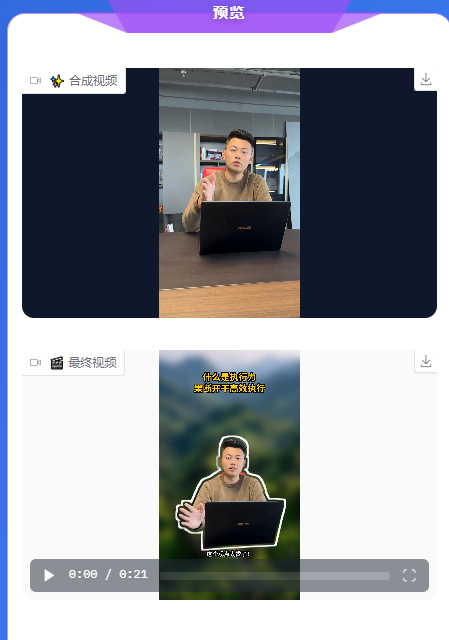
预览区 — 三个视频播放器上下排列,展示各阶段成果
工作台记录
工作台顶部有 「💾 工作台记录」 区域,方便您管理历史工作状态:
- 每次合成完成后,系统 自动保存 当前工作台的所有配置和文件
- 通过下拉框可以选择历史记录,一键恢复 之前的工作状态
- 点击 🗑 按钮可以删除不需要的记录
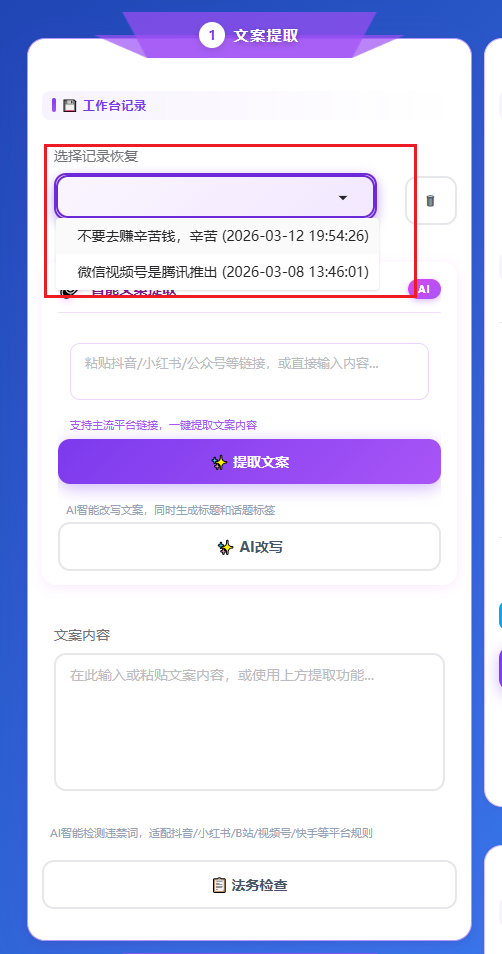
工作台记录下拉框 — 选择历史记录快速恢复