📺 发布平台操作演示
功能位置
发布平台位于工作台 第三栏底部,是视频制作的最后一步。
📱 支持的发布平台
系统支持以下 5 个主流短视频平台,可 多选同时发布:
| 平台 | 图标 | 说明 |
|---|---|---|
| 抖音 | 🎵 | 国内最大的短视频平台,默认勾选 |
| 视频号 | 📹 | 微信生态内的短视频平台 |
| 哔哩哔哩 | 📺 | B站,适合中长视频和知识类内容 |
| 小红书 | 📕 | 生活方式分享平台,适合种草、探店 |
| 快手 | 🎬 | 短视频平台,覆盖广泛用户群体 |
📝 发布操作步骤
1 确认视频已制作完成(至少完成了步骤 3 视频合成)
2 确认步骤 4 中的 视频标题和话题标签 已设置好
3 在发布平台区域,勾选要发布的平台(可多选)
4 点击 「🚀 发布到选中平台」 按钮
5 系统自动打开浏览器,按预设流程依次发布到各选中平台
6 发布过程中请 不要关闭浏览器窗口,等待所有平台发布完成
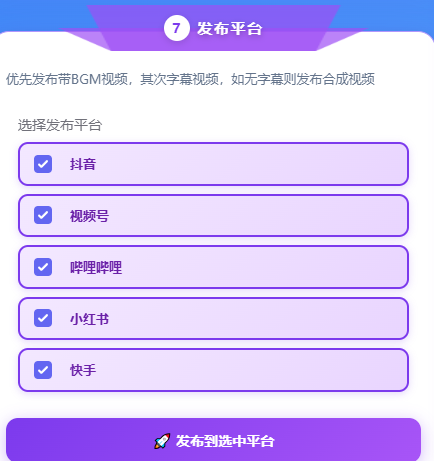
发布平台选择区域 — 勾选目标平台后点击发布
🎯 发布视频优先级
系统会自动选择 最高质量的视频版本 进行发布:
| 优先级 | 视频版本 | 包含内容 | 前提条件 |
|---|---|---|---|
| 1(最高) | 带 BGM 视频 | 数字人 + 字幕 + 画中画 + BGM | 步骤 8 已启用并生成 BGM 视频 |
| 2 | 字幕视频 | 数字人 + 字幕 + 画中画(无 BGM) | 步骤 6 已生成带字幕视频 |
| 3(最低) | 原始合成视频 | 仅数字人口播 | 步骤 3 已完成视频合成 |
💡 如果您希望发布带 BGM 的完整版视频,请确保步骤 6(字幕)和步骤 8(BGM)都已完成。
🔐 首次发布 — 平台登录
首次发布到某个平台时,需要在浏览器中登录该平台账号:
1 点击「发布」后,系统自动打开浏览器并跳转到目标平台
2 如果您 尚未登录,平台会显示登录页面
3 使用 手机扫码 或 账号密码 登录目标平台
4 登录成功后,系统继续自动完成发布流程
5 登录状态会保持一段时间,下次发布通常 不需要重复登录
⚠️ 首次发布每个平台都需要单独登录一次。登录信息保存在浏览器中,清除浏览器数据后需要重新登录。
✅ 发布前检查清单
- ✅ 步骤 3 视频合成已完成
- ✅ 步骤 4 视频标题和话题标签已填写
- ✅ 如需字幕效果 → 步骤 6 已生成字幕视频
- ✅ 如需画中画 → 步骤 5 已生成画中画视频
- ✅ 如需封面 → 步骤 7 已生成封面视频
- ✅ 如需 BGM → 步骤 8 已选择并生成带 BGM 视频
- ✅ 网络连接正常
常见问题
Q:发布失败怎么办?
A:请检查:① 网络是否正常;② 平台账号是否已登录;③ 视频是否已完成合成。如果仍然失败,稍后重试或联系管理员。
Q:可以同时发布到多个平台吗?
A:可以,勾选多个平台后点击发布,系统会依次发布到每个选中的平台。
Q:发布后能在平台编辑吗?
A:可以。发布后您可以在各平台的创作者后台修改标题、标签等信息。
Q:浏览器弹出的窗口可以关闭吗?
A:发布过程中请不要关闭浏览器窗口,否则会导致发布中断。发布完成后可以关闭。
Q:发布的视频标题和话题从哪里来?
A:来自步骤 4 中设置的「视频标题」和「话题标签」。建议发布前先在步骤 4 中确认。