📺 BGM 设置操作演示
功能位置
BGM 设置位于工作台 第三栏下方。默认关闭,需要手动勾选启用。
🎵 启用背景音乐
1 勾选 「🎵 启用背景音乐」 复选框
2 勾选后展开完整的 BGM 设置面板
💡 不勾选时,发布的视频将不包含背景音乐,仅有口播声音。
🎼 音乐类型选择
选择您想要的音乐风格,系统内置了丰富的分类音乐库。可多选,勾选多种类型后 AI 会从选中的类型中匹配最合适的。
常见音乐类型包括:
- 轻音乐 — 温馨舒缓,适合知识分享、生活日常
- 流行 — 节奏感强,适合种草、带货类内容
- 古风 — 中国风旋律,适合文化、历史类内容
- 电子 — 动感强烈,适合科技、游戏类内容
- 其他类型根据管理员配置的音乐库动态显示
💡 如果不确定选哪种,可以多选几种类型,让 AI 自动从中挑选最匹配的。
🔊 音量调节
通过滑块调节背景音乐的音量大小:
| 参数 | 范围 | 默认值 | 说明 |
|---|---|---|---|
| 背景音乐音量 | 0.0 ~ 2.0 | 0.6 | 相对于口播声音的音量比例 |
音量建议:
- 0.3 ~ 0.5:轻柔背景,适合语速较快的口播
- 0.5 ~ 0.8:标准范围(推荐),口播与 BGM 平衡
- 0.8 ~ 1.2:BGM 较突出,适合氛围感强的内容
- > 1.2:BGM 非常响,可能盖过口播声音,慎用
⚠️ 音量设为 0.0 等于静音 BGM。建议保持在 0.4~0.8 之间,避免 BGM 盖过口播。
🎬 选择 BGM
面板提供三个操作按钮来选择或更换 BGM:
| 按钮 | 功能 | 说明 |
|---|---|---|
| 🎬 AI选择BGM | 智能选曲 | AI 根据文案内容和勾选的音乐类型,自动匹配最合适的背景音乐 |
| 🔄 更换BGM | 随机更换 | 在当前勾选的音乐类型范围内,随机更换一首不同的 BGM |
| 📁 上传自定义BGM | 自定义上传 | 上传自己的音频文件作为 BGM(支持常见音频格式) |
1 勾选想要的音乐类型
2 点击 「🎬 AI选择BGM」 让 AI 自动选曲
3 如果不满意,点击 「🔄 更换BGM」 换一首
4 选中的 BGM 可以在面板中 试听
💡 推荐使用 「AI选择BGM」,AI 会分析文案的情感基调和主题,智能匹配最合适的背景音乐。
📂 自定义 BGM 管理
上传的自定义 BGM 会保存在系统中,下次可以直接使用。
上传自定义 BGM
1 点击 「📁 上传自定义BGM」 按钮
2 选择本地音频文件(支持 WAV、MP3 等格式)
3 上传成功后,该 BGM 自动应用到当前视频,并保存到已上传列表
选择已上传 BGM
1 在 「📂 已上传BGM」 下拉框中查看所有已上传的自定义 BGM
2 选择一个 BGM 即可应用
删除自定义 BGM
1 在下拉框中选中要删除的 BGM
2 点击旁边的 「🗑️」 删除按钮
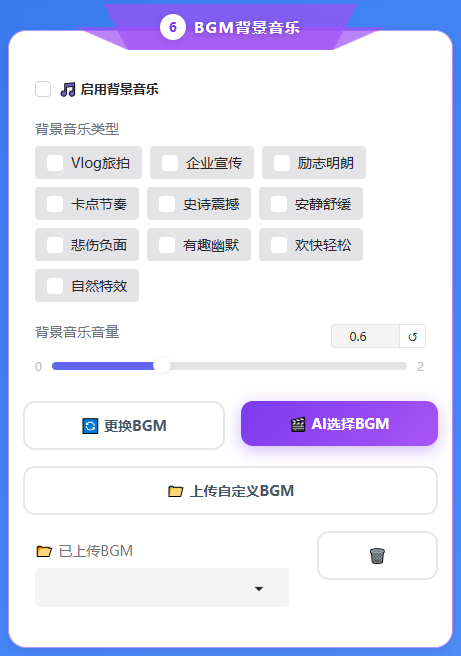
BGM 设置区域 — 类型选择 + 音量 + 操作按钮 + 已上传列表
常见问题
Q:AI 选曲后不满意怎么办?
A:可以点击「🔄 更换BGM」多次尝试不同的曲目,或者直接上传自己喜欢的音乐。
Q:BGM 会影响口播的清晰度吗?
A:音量控制在 0.4~0.8 范围内一般不会影响。如果口播声音被盖住,降低 BGM 音量即可。
Q:可以不加 BGM 吗?
A:可以,不勾选「启用背景音乐」即可。发布时会使用没有 BGM 的版本。