📺 封面图片操作演示
功能位置
封面图片设置位于工作台 第三栏 的「🖼 封面设置」面板中。默认关闭,需要手动勾选启用。
什么是封面
封面功能可以在视频 开头添加一帧封面画面。系统会自动抠出人物、添加白色描边,并叠加标题文字,让视频开头更加专业醒目。
🖼 开启封面
1 勾选 「🖼 启用封面图片」
2 勾选后展开封面设置区域
📁 封面来源
封面背景支持两种来源,通过单选按钮切换:
| 来源 | 说明 | 适用场景 |
|---|---|---|
| 📁 上传图片 | 上传自定义封面图片 | 有品牌 Logo、产品图等定制需求 |
| 🎬 视频第一帧 | 自动提取合成视频的第一帧作为封面背景 | 快速生成,无需额外准备图片 |
上传图片
选择「📁 上传图片」后,点击上传区域选择本地图片文件。支持的格式:PNG、JPG、JPEG、GIF、BMP、WebP。
视频第一帧
选择「🎬 视频第一帧」后,系统会自动提取合成视频的第一帧画面作为封面背景,无需手动上传。
⚙️ 封面选项
| 选项 | 说明 | 默认 |
|---|---|---|
| 🌫 背景虚化 | 对封面背景图进行虚化处理,突出前景人物 | ✅ 开启 |
| 📝 显示第一句字幕 | 在封面上显示文案的第一句话作为引题文字 | ✅ 开启 |
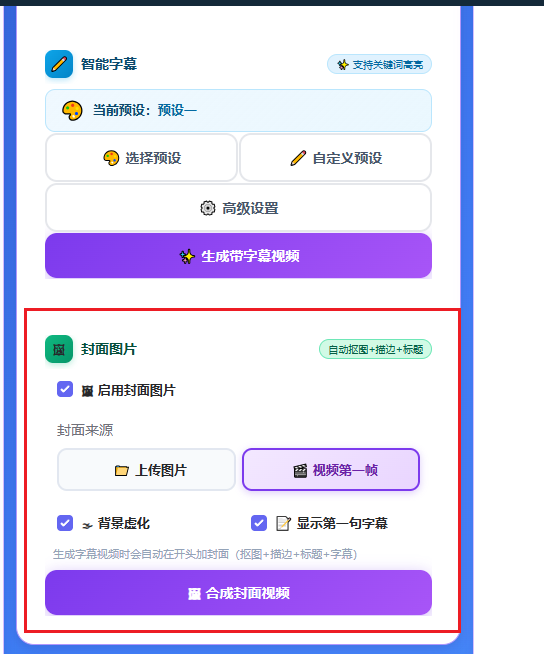
封面设置区域 — 来源选择 + 虚化/字幕选项
🎬 生成封面视频
1 选择封面来源(上传图片或视频第一帧)
2 设置虚化和字幕选项
3 点击 「🖼 合成封面视频」
4 系统自动处理:提取背景 → 抠出人物轮廓 → 添加白色描边 → 叠加标题文字 → 插入视频开头
💡 封面会自动插入到视频最开头,时长约 1~2 秒。配合步骤 4 设置的标题文字效果更好。
⚠️ 生成封面视频前,建议先完成步骤 6 的字幕视频生成。封面会在字幕视频基础上添加。
常见问题
Q:封面和标题有什么关系?
A:封面会自动使用步骤 4 中设置的标题文字。如果步骤 4 没有设置标题,封面上不会显示标题文字。
Q:封面上的人物抠图效果不好怎么办?
A:人物抠图效果取决于数字人视频的背景。使用纯色背景(白色/绿色)的数字人视频,抠图效果最好。
Q:不想要封面可以关闭吗?
A:可以,取消勾选「启用封面图片」即可。封面是可选功能。