📺 字幕设置操作演示
功能位置
字幕设置位于工作台 第三栏 的「✏️ 智能字幕」面板中。
字幕内容
字幕文本框中的内容会作为视频字幕显示。完成步骤 2 语音合成后,文案内容会 自动填入 字幕文本框,也可以手动编辑修改。
🎨 选择字幕预设
系统内置了 11 种 精美字幕预设样式,每种带预览图:
1 点击 「🎨 选择预设」 按钮,弹出预设选择弹窗
2 弹窗中以卡片网格展示所有预设,每张卡片显示该预设的效果预览图和名称
3 点击 您喜欢的预设卡片(选中后卡片会高亮显示)
4 点击 「✅ 确定」 应用预设
应用预设后,字幕面板上方会显示当前使用的预设名称,如 「🎨 当前预设:经典白金」。
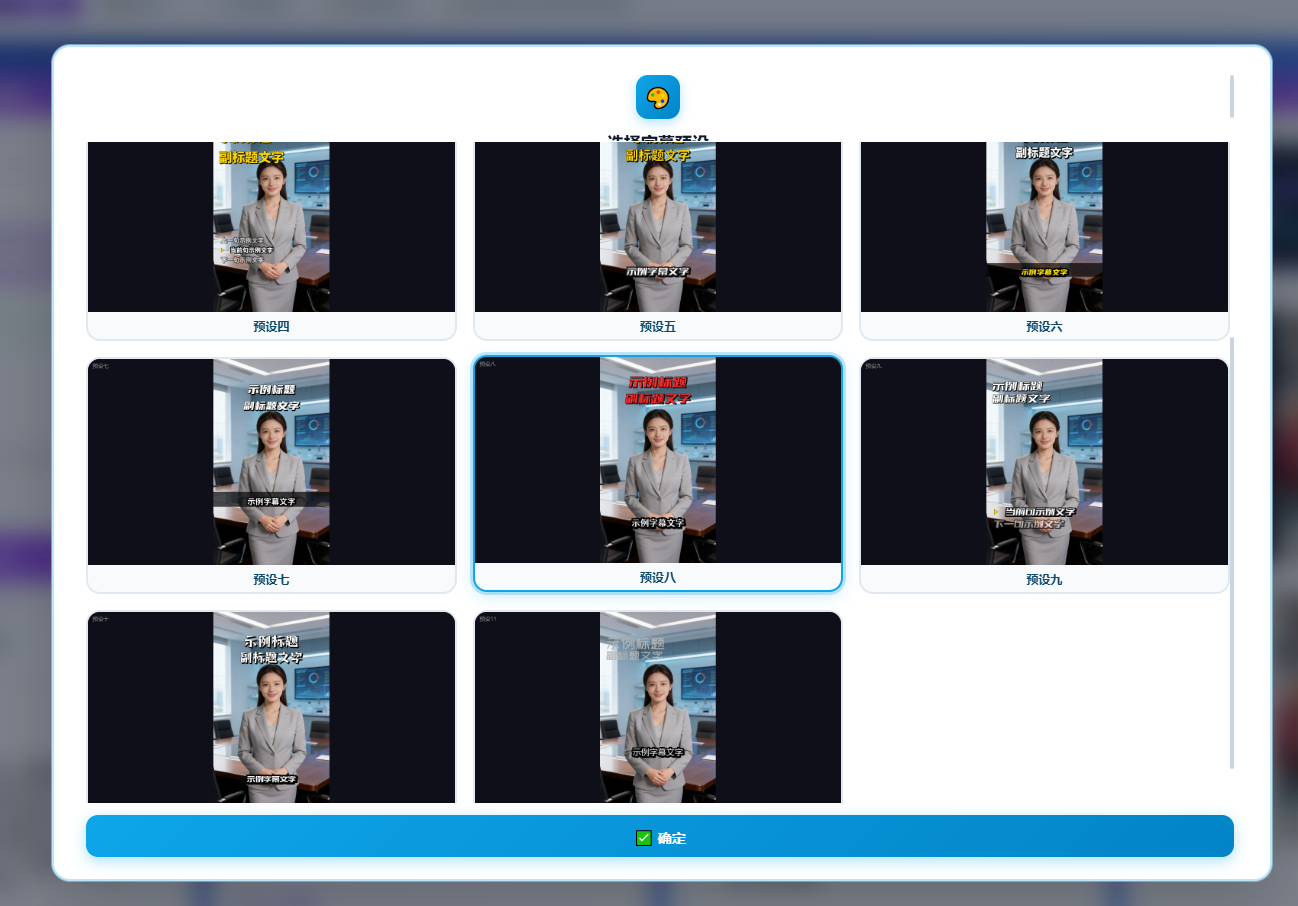
字幕预设选择弹窗 — 11 种预设样式带预览图
✏️ 自定义预设
如果预设不完全满足需求,可以在预设基础上微调:
1 先选择一个最接近的预设作为基础
2 点击 「✏️ 自定义预设」 按钮
3 在弹出的设置面板中调整参数,修改会基于当前预设进行
⚙️ 高级字幕设置
点击 「⚙️ 高级设置」 按钮,弹出完整的字幕参数调节弹窗。弹窗采用 左右两栏 布局:
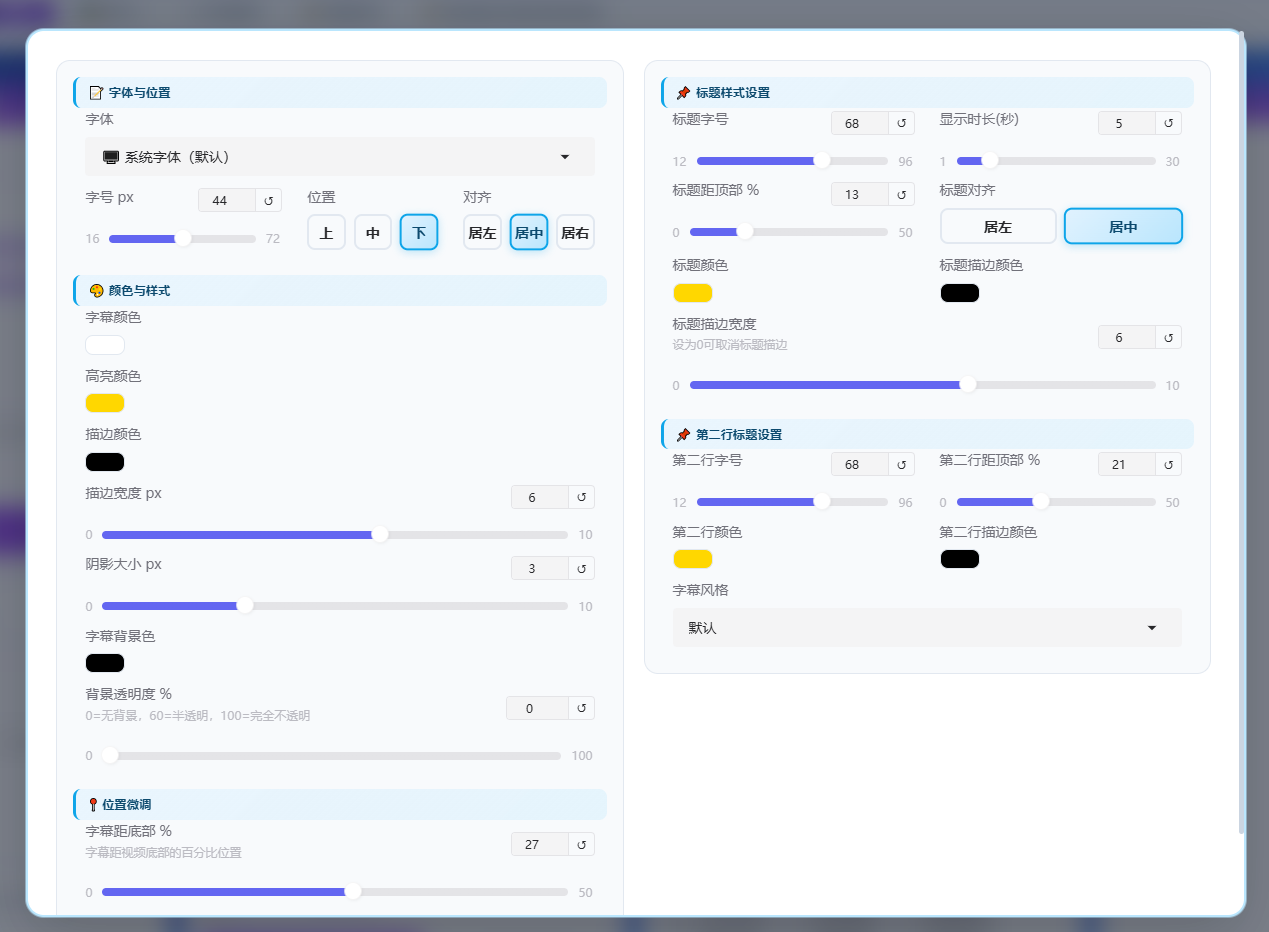
字幕高级设置弹窗 — 左右两栏参数调节
📝 基础参数(左栏)
| 参数 | 说明 | 范围/选项 |
|---|---|---|
| 字体 | 字幕使用的字体 | 系统字体列表(含中文字体预览) |
| 字号 | 字幕文字大小 | 16 ~ 72 像素 |
| 位置 | 字幕在画面中的位置 | 上 / 中 / 下 |
| 距底部 % | 字幕距离画面底部的百分比 | 0% ~ 50%(默认 18%) |
| 对齐方式 | 字幕文本的对齐方式 | 居左 / 居中 / 居右 |
🎨 颜色与样式参数(左栏)
| 参数 | 说明 | 备注 |
|---|---|---|
| 字幕颜色 | 普通字幕文字的颜色 | 默认 #FFFFFF(白色) |
| 高亮颜色 | 关键词高亮显示的颜色 | 默认 #FFD700(金色),需在步骤 4 开启 |
| 描边颜色 | 文字描边(轮廓线)的颜色 | 默认 #000000(黑色) |
| 描边宽度 | 描边线条的宽度 | 0 ~ 10 像素(默认 6) |
| 阴影大小 | 文字阴影效果 | 0 ~ 10 像素(默认 0) |
| 背景色 | 字幕文字背后的色块 | 半透明色块,提高可读性 |
| 背景透明度 | 背景色块的透明程度 | 0%(无背景)~ 100%(完全不透明) |
📌 标题样式(右栏)
| 参数 | 说明 | 默认值 |
|---|---|---|
| 标题字号 | 标题文字大小 | 68px |
| 显示时长 | 标题在视频中显示的秒数 | 5 秒 |
| 标题距顶部 % | 标题位置 | 15% |
| 标题对齐 | 居左 / 居中 | 居中 |
| 标题颜色 | 第一行标题颜色 | #FFD700 |
| 标题描边颜色 | 标题描边颜色 | #000000 |
| 标题描边宽度 | 标题描边粗细 | 6px |
| 第二行字号/颜色/位置 | 第二行标题的独立样式设置 | 与第一行相同 |
🎬 字幕风格(右栏)
| 风格 | 说明 |
|---|---|
| 默认 | 常规字幕,按句显示,当前说到的句子高亮 |
| 提词器·下一句 | 同时显示当前句和下一句,模拟提词器效果 |
| 提词器·上一句 | 同时显示当前句和上一句 |
| 提词器·上下句 | 同时显示上一句、当前句和下一句 |
💡 调节建议:
· 字号推荐 36~48 像素,太小手机上看不清
· 描边建议 4~6 像素黑色描边,保证各种背景下的可读性
· 背景透明度建议 30%~60%,既能看清又不遮挡画面
· 高亮颜色推荐金色(#FFD700)或红色(#FF4444),与普通字幕形成对比
· 字号推荐 36~48 像素,太小手机上看不清
· 描边建议 4~6 像素黑色描边,保证各种背景下的可读性
· 背景透明度建议 30%~60%,既能看清又不遮挡画面
· 高亮颜色推荐金色(#FFD700)或红色(#FF4444),与普通字幕形成对比
🎬 生成带字幕视频
1 选择预设或调整高级设置
2 点击 「✨ 生成带字幕视频」 按钮
3 系统会在合成视频(步骤 3)或画中画视频(步骤 5)的基础上烧录字幕
4 生成完成后,结果显示在右侧 「🎬 最终视频」 预览区
⚠️ 生成字幕视频前,必须先完成步骤 3 的视频合成。如果启用了画中画(步骤 5),建议先生成画中画视频,再生成字幕视频。
常见问题
Q:字幕和标题有什么区别?
A:字幕是文案逐句显示的文本,跟随语音播放。标题是固定显示在画面顶部的大字,由步骤 4 设置。两者可以同时存在。
Q:字幕位置调不到想要的效果?
A:可以在高级设置中同时调整「位置」(上/中/下)和「距底部 %」两个参数来精确控制。