📺 画中画功能操作演示
什么是画中画
画中画(Picture-in-Picture,简称 PiP)功能可以在数字人口播视频中叠加一段实景画面。比如您在讲解装修知识时,可以同时展示真实的装修现场画面;在介绍产品时,可以叠加产品的实际使用效果。这样做出的视频比纯数字人口播更加生动和可信。
功能位置
在工作台 第三栏(步骤 5)面板中,找到「画中画设置」区域:
1 勾选 「🖼 启用画中画」 复选框
2 勾选后,画中画设置面板展开
两种画中画模式
画中画支持两种模式,通过单选按钮切换:
| 模式 | 说明 | 适用场景 |
|---|---|---|
| 🌐 在线生成 | 输入画面描述提示词,AI 自动生成实景画面 | 没有现成素材,需要 AI 生成画面 |
| 📁 本地上传(默认) | 从素材库选择已有的视频,配对到文案的指定句子位置 | 已有产品视频、实景拍摄等素材(推荐) |
模式一:在线生成
选择「🌐 在线生成」模式后,面板中会出现一个 提示词输入框:
1 在「🎬 画中画提示词」文本框中输入画面描述
2 描述越详细越好,例如:现代室内装修施工场景,画面干净高级,暖色调灯光
3 也可以先点步骤 1 的「AI改写」按钮,AI 改写时会自动生成画中画提示词
模式二:本地上传(三步向导)
本地上传模式是画中画最常用的方式。它使用一个 三步向导弹窗 帮助您将素材视频精确地配对到文案中的每一句话。下面详细介绍每一步。
准备工作:上传素材到素材库
在使用素材库之前,您需要先将视频素材上传到素材库中:
1 点击 「⬆️ 上传素材」 按钮,弹出上传弹窗
2 点击上传区域,选择一个或多个视频文件(支持 MP4、AVI、MOV、WMV、MKV、WebM 格式)
3 在「自定义素材名称」输入框中输入名称(可选,留空则使用原文件名。上传多个文件时自动追加序号)
4 点击 「💾 保存到素材库」
5 上传成功后,素材会保存在 pip_materials/ 目录中
进入三步向导
上传好素材后,点击 「📁 素材库与节点选择」 按钮,弹出三步向导弹窗:
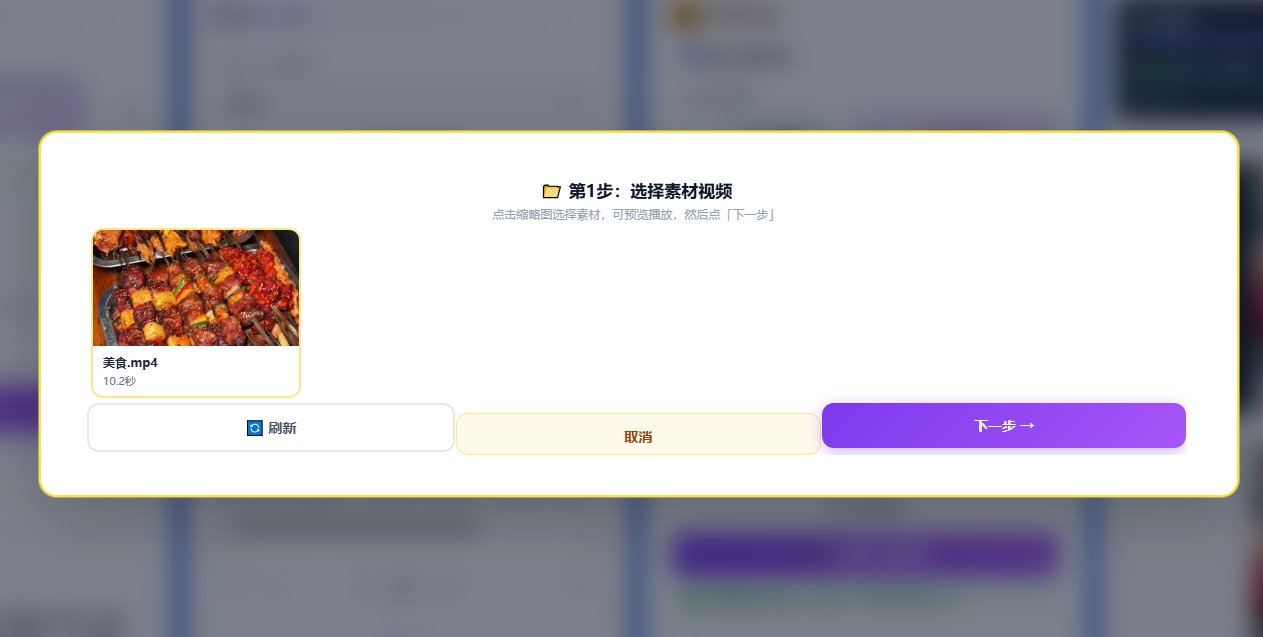
素材库三步向导弹窗
第 1 步:选择素材视频
弹窗打开后进入第一步,这里以 缩略图画廊 的形式展示素材库中的所有视频:
- 每个素材显示为一张 缩略图卡片,下方标注文件名和视频时长
- 单击卡片 选中素材(选中后卡片边框高亮)
- 选中后下方会出现 视频预览播放器,可以预览查看素材内容
- 如果看不到素材,点击 「🔄 刷新」 按钮重新加载
1 浏览素材库画廊,点击您要使用的素材视频的缩略图卡片
2 确认选对了素材后,点击右下角 「下一步 →」 进入第 2 步
第 2 步:选择句子节点 + 裁剪
这一步是画中画的核心操作。系统会将您在步骤 1 输入的文案按句子拆分,每一句话对应一个 「句子节点」,您需要选择画中画视频要插入在哪一句话的位置。
选择句子节点
1 在 「选择句子节点」 单选列表中,会列出文案的每一句话
2 每个选项显示格式为:节点序号 | 句子内容(估算时长 X.Xs)
3 点击选中您想要插入画中画的那一句话
节点时长说明:每个节点的估算时长是根据文案字符比例自动计算的:
节点时长 = (该句字符数 ÷ 总文案字符数) × 合成视频总时长
例如:合成视频总时长 30 秒,文案共 200 个字,某句话有 40 个字,则该节点时长约 30 × (40÷200) = 6 秒。
裁剪滑块(Range Slider)
选中节点后,下方会出现一个 双头裁剪滑块(类似剪映的裁剪条),用于精确控制素材视频在该节点中的截取范围。
根据素材视频时长和节点时长的关系,滑块会自动切换为两种模式:
情况 A:素材时长 > 节点时长
比如素材有 20 秒,但这个节点只有 6 秒。
- 滑块轨道长度 = 素材总时长(20秒)
- 滑块宽度 = 节点时长(6秒),宽度固定不可缩放
- 您只需 左右拖动滑块,选择素材中哪一段 6 秒的片段
- 视频预览会跟随滑块位置实时跳转,方便您找到最合适的画面片段
- 鼠标光标显示为 抓手 形状,表示只能整体拖动
情况 B:素材时长 < 节点时长
比如素材只有 4 秒,但这个节点有 6 秒。
- 滑块轨道长度 = 节点时长(6秒)
- 滑块宽度 = 素材时长(4秒),可以从两端裁剪缩短
- 您可以 拖动滑块的位置(决定画中画从节点的第几秒开始出现)
- 也可以 从左端或右端拖动手柄 裁剪素材,缩短使用的片段
- 鼠标在滑块两端显示为 ↔ 左右箭头,表示可以裁剪
情况 C:素材时长 ≈ 节点时长
两者时长接近时,无需裁剪,直接使用。
滑块下方会实时显示三个数值:
| 数值 | 含义 |
|---|---|
| 开始 | 素材视频的开始截取时间点(秒) |
| 时长 | 实际使用的素材片段时长(秒) |
| 结束 | 素材视频的结束截取时间点(秒) |
4 调整好裁剪范围后,点击 「✅ 添加」 完成配对
点击「✅ 添加」后会自动跳转到第 3 步。
第 3 步:已添加的配对列表
这一步展示所有已配对的素材↔节点组合。每一条配对记录显示:
- 素材文件名 — 选择的视频文件
- 配对节点 — 对应的句子序号和内容
- 裁剪信息 — trim_start(开始点)、use_dur(使用时长)、node_offset(在节点中的偏移位置)
在这一步您可以进行以下操作:
| 按钮 | 功能 |
|---|---|
| ➕ 继续添加 | 返回第 1 步,为其他句子节点添加更多画中画素材 |
| 🗑 删除最后 | 删除最后一条配对记录 |
| 🗑 清空 | 清空所有配对记录,重新开始 |
| ✅ 完成 | 确认所有配对,关闭弹窗 |
5 确认配对无误后,点击 「✅ 完成」 关闭弹窗
生成画中画视频
三步向导完成后,回到主面板:
1 确认画中画已启用,配对信息显示在状态区域
2 点击 「🎬 生成画中画视频」 按钮
3 系统会按照配对信息,将素材视频精确叠加到合成视频的对应位置
4 生成完成后,合成结果会显示在右侧 「🎬 最终视频」 预览区
再次打开弹窗修改
如果生成后想修改配对:
- 再次点击「📁 素材库与节点选择」按钮
- 如果已有配对,弹窗会直接跳到 第 3 步(配对列表),方便您查看、修改或继续添加
- 使用「🗑 删除最后」或「🗑 清空」调整后,点击「➕ 继续添加」重新配对
常见问题
pip_materials/ 文件夹中。