📺 标题标签操作演示
功能位置
标题标签位于工作台 第二栏下方(紧接在步骤 3 视频合成面板之下)。面板内包含四个功能区:字幕标题、高亮关键词、视频标题与话题、AI 一键优化。
📌 字幕标题
字幕标题会 烧录到视频画面顶部区域,在播放时直接展示给观众。支持设置两行标题:
| 字段 | 说明 | 是否必填 |
|---|---|---|
| 标题第一行 | 视频画面上的主标题文字。留空则不显示任何标题 | 否(留空=不显示标题) |
| 标题第二行 | 副标题或补充说明文字,显示在第一行下方 | 否(可选) |
1 在 「标题第一行」 输入框中输入主标题文字
2 如需副标题,在 「标题第二行」 输入框中输入补充文字
3 标题的字号、颜色、描边、位置等高级设置可以在 步骤 6 字幕高级设置 中调整
💡 标题不宜过长,建议 每行控制在 10~15 个字以内,确保在手机端也能清晰显示。
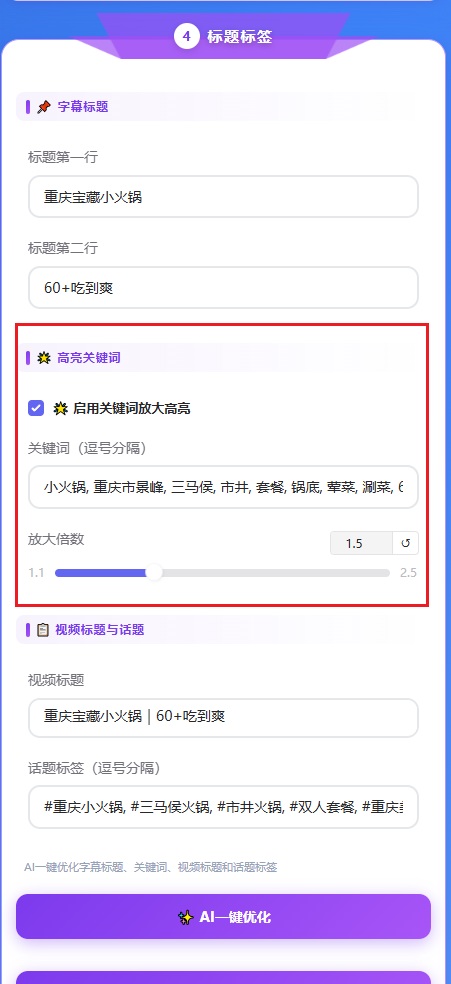
字幕标题输入 — 第一行主标题 + 第二行副标题
🌟 高亮关键词
开启后,视频字幕中出现的指定关键词会 放大并变色 显示,吸引观众注意力。
1 勾选 「🌟 启用关键词放大高亮」 复选框
2 在 「关键词」 输入框中填写需要高亮的词语,用逗号分隔
3 调节 「放大倍数」 滑块(1.1 ~ 2.5,默认 1.5)
| 参数 | 范围 | 默认值 | 说明 |
|---|---|---|---|
| 关键词 | — | 空 | 多个关键词用逗号分隔,如 便宜,优质,推荐,限时 |
| 放大倍数 | 1.1 ~ 2.5 | 1.5 | 关键词相对于普通字幕的放大比例。1.5 = 放大 50% |
💡 高亮关键词的颜色默认为金色(#FFD700),可在 步骤 6 高级设置 中修改高亮颜色。
⚠️ 关键词必须是字幕文案中实际出现的词语,不存在于文案中的词语不会有高亮效果。
📋 视频标题与话题
这里设置的标题和话题标签用于 发布到各短视频平台(步骤 9),不会烧录到视频画面中。
| 字段 | 说明 | 默认值 |
|---|---|---|
| 视频标题 | 发布到抖音、小红书、B站等平台时显示的标题 | 自动截取语音文案的前 30 个字 |
| 话题标签 | 逗号分隔的话题关键词,发布时自动加 # | 空 |
1 在 「视频标题」 输入框中修改或确认标题文字
2 在 「话题标签」 输入框中填写话题词,如 美食,探店,推荐
💡 平台标题建议带有吸引力和关键词,话题标签建议 3~5 个,覆盖内容核心词和热门话题。
✨ AI 一键优化
点击按钮后,AI 会根据当前文案内容,自动生成以下所有字段:
- 字幕标题(第一行 + 第二行)
- 高亮关键词列表
- 视频标题
- 话题标签
1 确认步骤 1 已有文案内容
2 点击 「✨ AI一键优化」 按钮
3 等待 AI 生成完成,所有输入框自动填入优化后的内容
4 检查生成结果,可以手动修改任何不满意的内容
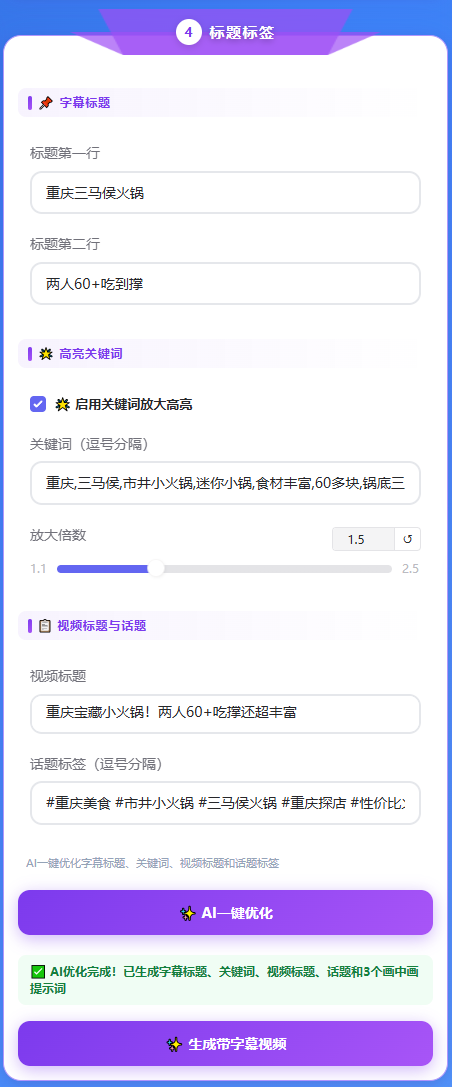
AI 一键优化前后的标题标签变化
💡 AI 优化后的所有内容均可手动修改。建议先用 AI 生成初稿,再人工微调。
🎬 生成带字幕视频
设置完标题和关键词后,点击此按钮将字幕烧录到视频中。
1 确认步骤 3 已完成视频合成(预览区有合成视频)
2 确认标题、关键词等设置已完成
3 点击 「✨ 生成带字幕视频」 按钮
4 系统在合成视频基础上烧录字幕标题,生成最终视频
5 完成后在右侧预览区 「🎬 最终视频」 中查看效果
⚠️ 必须先完成步骤 3 视频合成后才能生成字幕视频。如果预览区没有合成视频,请先返回步骤 3。
常见问题
Q:标题文字太长,视频中显示不全?
A:建议每行标题控制在 10~15 个字以内。可以在步骤 6 高级设置中调小标题字号(默认 68px)。
Q:关键词高亮没有效果?
A:请检查:① 是否勾选了「启用关键词放大高亮」;② 关键词是否存在于字幕文案中(必须完全匹配)。
Q:AI 一键优化需要联网吗?
A:是的,AI 优化功能需要联网调用 AI 模型。如果提示失败,请检查网络连接。
Q:标题颜色和位置在哪里设置?
A:在 步骤 6 的「高级设置」弹窗中,右侧栏有标题样式设置(字号、颜色、描边、位置等)。