📺 视频合成操作演示
功能位置
视频合成位于工作台 第二栏上方。面板顶部显示当前合成模式(本地版或在线版)的标识。
选择数字人
1 在 「从数字人库选择」 下拉框中选择一个数字人形象
2 选择后会自动显示该数字人的 预览视频,您可以查看形象是否满意
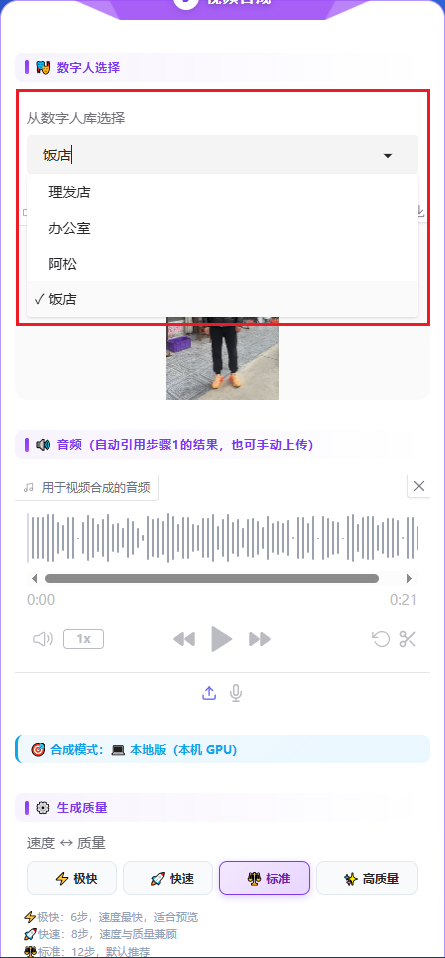
数字人选择下拉框和预览视频
💡 如果列表中没有合适的数字人,请前往 数字人管理 页面添加自定义形象。建议使用正面朝向镜头的上半身口播视频,背景干净,1080p 以上。
音频来源
步骤 2 合成的音频会 自动填入「用于视频合成的音频」框。如果需要使用其他音频,也可以在此手动上传替换。
合成模式
与 TTS 类似,视频合成也有两种模式,由管理员配置:
| 模式 | 说明 | 特点 |
|---|---|---|
| 💻 本地版 | 使用本地 GPU 运行 HeyGem 视频合成引擎 | 速度取决于本地显卡性能,无需联网 |
| 🌐 在线版 | 使用云端 GPU 服务器进行合成 | 对电脑配置无要求,需要网络 |
生成质量选择(仅本地版)
本地版用户可以选择不同的生成质量等级,等级越高质量越好但速度越慢:
| 质量等级 | 推理步数 | 特点 | 适用场景 |
|---|---|---|---|
| ⚡ 极快 | 6 步 | 速度最快,质量一般 | 快速预览效果、测试 |
| 🚀 快速 | 8 步 | 速度与质量兼顾 | 日常使用,快速出片 |
| ⚖️ 标准(默认) | 12 步 | 质量较好,推荐 | 正式发布的视频 |
| ✨ 高质量 | 20 步 | 效果最佳,速度较慢 | 重要内容、商业发布 |
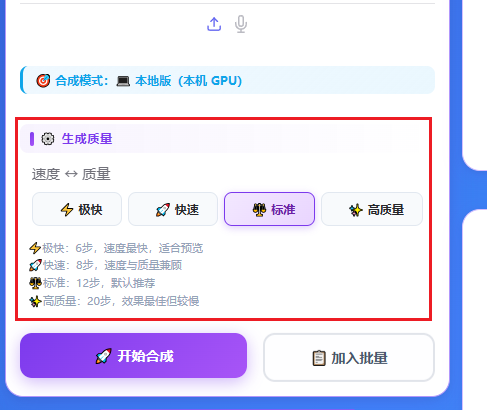
生成质量四个选项(本地版)
💡 在线版不显示质量选择,服务器会自动使用标准质量。
开始合成
1 确认已选择数字人、音频框中有音频文件
2 点击 「🚀 开始合成」 按钮
3 合成期间,右下角会显示 进度浮层,实时显示合成进度百分比和当前状态
4 合成完成后,视频自动显示在右侧 「✨ 合成视频」 预览区,可以点击播放查看效果
5 合成完成后,工作台记录会 自动保存当前配置和文件
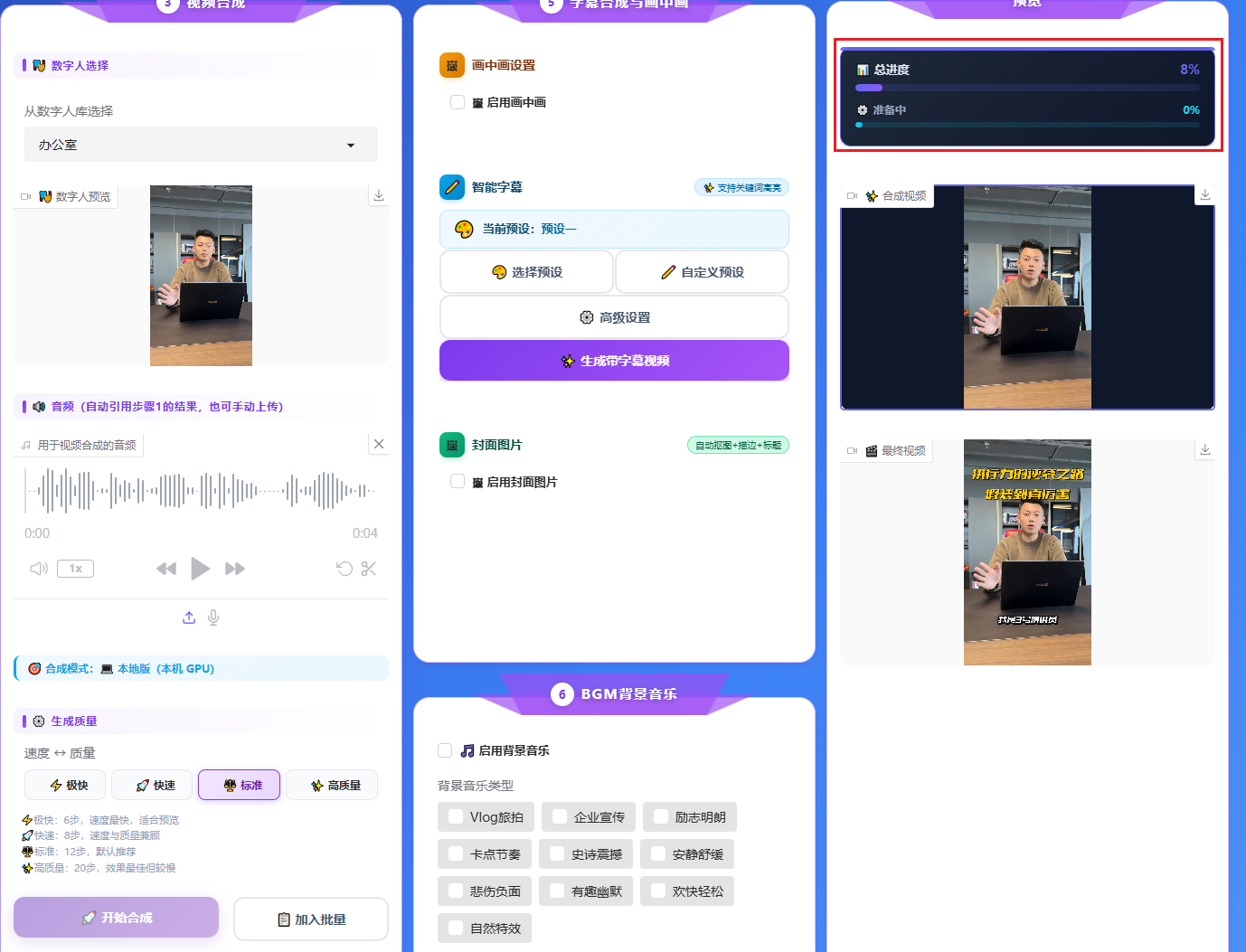
合成进度浮层 — 右下角显示进度条和百分比
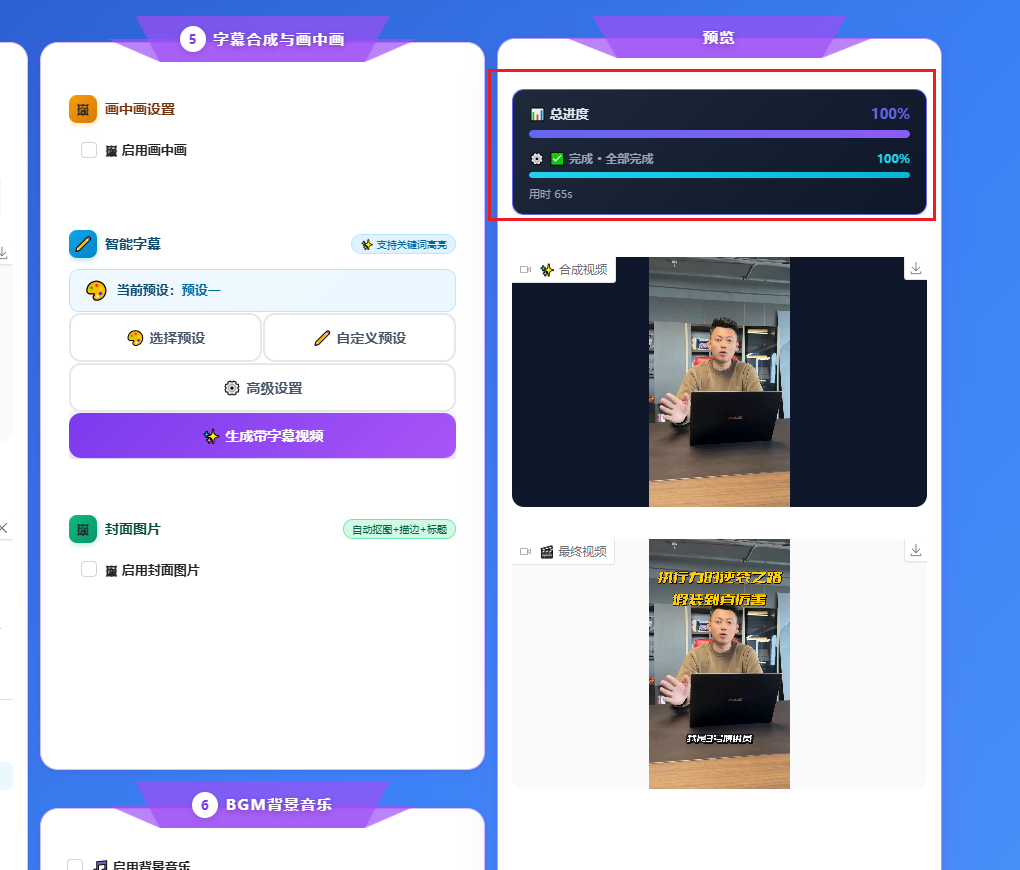
合成完成后在预览区播放数字人视频
GPU 服务器自动开机(在线版)
在线版合成时,如果 GPU 服务器当前处于关机状态,系统会 自动开机:
1 点击「开始合成」后,系统检测到 GPU 服务器离线
2 系统自动发送开机指令,进度浮层显示 「GPU 服务器启动中...」
3 等待服务器启动完成(通常 2~5 分钟)
4 服务器就绪后,合成任务自动开始
💡 GPU 服务器空闲 30 分钟后会自动关机以节省资源。下次合成时会再次自动开机,无需手动操作。
加入批量任务
如果您需要制作多个视频,可以点击 「📋 加入批量」 按钮,将当前配置加入 批量任务 列表。然后修改文案/音色/数字人等参数,再次加入,重复直到所有任务添加完毕。
⚠️ 在线版合成需要 GPU 服务器支持。如果提示「GPU 服务器离线」,系统会自动开机,请耐心等待 2-5 分钟。超过 10 分钟仍未就绪请联系管理员。