📺 卡密登录操作演示
登录界面说明
启动程序后,首先看到的就是 卡密登录窗口。在这个窗口中,您需要完成以下操作才能进入主界面:
1 输入卡密
在"卡密"输入框中,输入管理员分配给您的 卡密(激活码)。卡密是一串由字母和数字组成的字符串,请注意区分大小写。
2 同意用户协议
首次使用时,需要勾选 「同意《用户协议》和《隐私政策》」。您可以点击蓝色链接查看完整的协议内容。
3 点击"登录"
确认卡密输入正确、协议已勾选后,点击 「登录」 按钮完成验证。
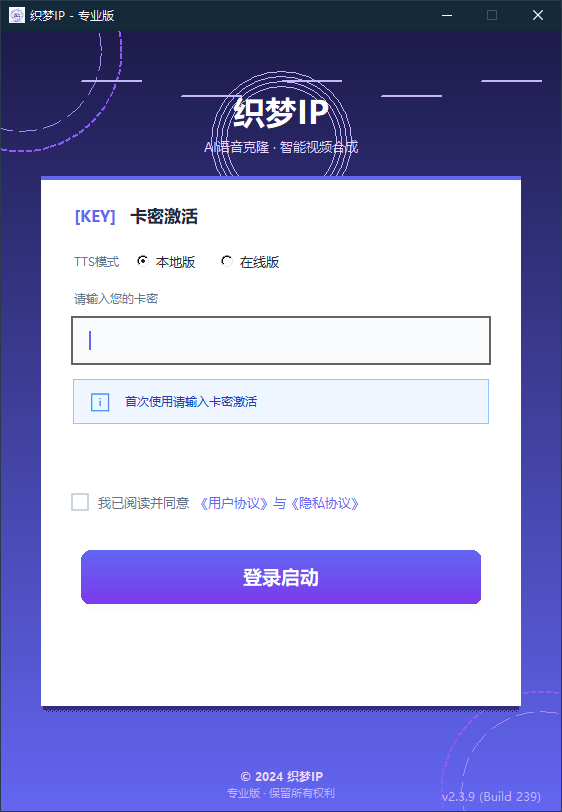
卡密登录窗口 — 包含卡密输入框、协议勾选和登录按钮
登录状态
登录后,窗口顶部会显示一个状态卡片,帮助您了解当前的登录情况:
| 状态 | 显示颜色 | 说明 |
|---|---|---|
| 登录成功 | 🟢 绿色 | 显示卡密信息和到期时间,可正常使用所有功能 |
| 卡密过期 | 🔴 红色 | 卡密已过期,请联系管理员续期后重新登录 |
| 首次登录 | 🟢 绿色 | 新卡密首次使用会自动绑定当前设备 |
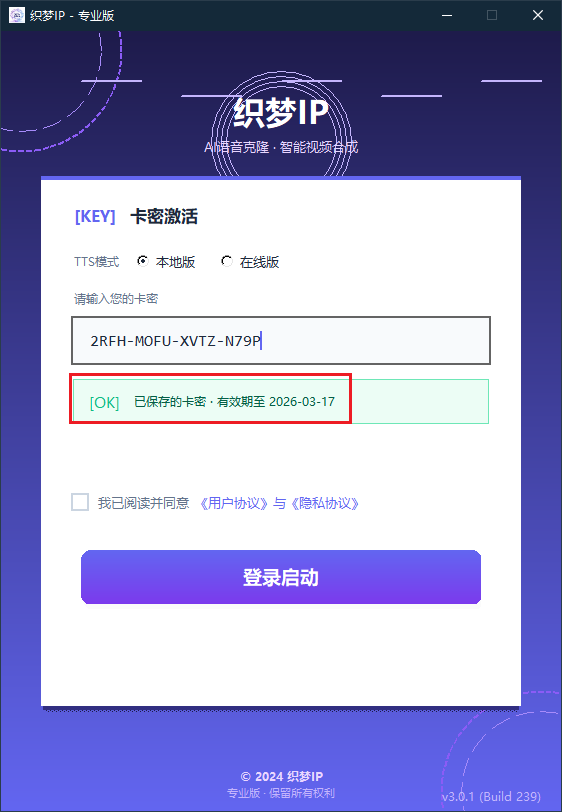
登录成功后的状态卡片 — 显示卡密信息和到期时间
💡 一个卡密可以绑定 PC 和手机各一台设备。如需更换设备,请联系管理员解除旧设备的绑定。
查看协议
点击登录界面上的 "用户协议" 或 "隐私政策" 蓝色链接,会弹出协议内容窗口。窗口顶部有 Tab 选项卡,可以在两份协议之间切换查看。
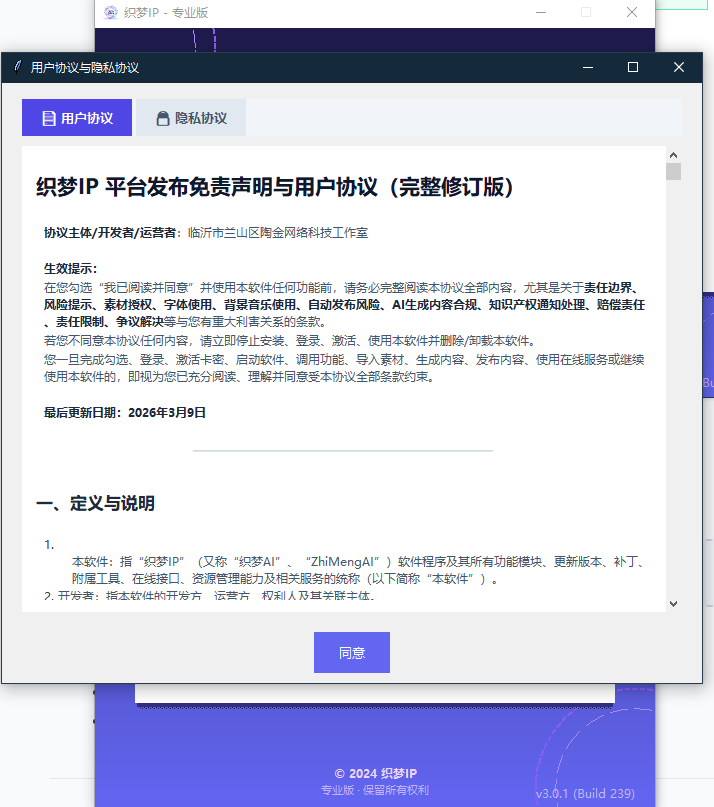
协议弹窗 — 支持用户协议和隐私政策 Tab 切换